
Stadtinformationen
Stadtschwärmer Leipzig
Wer keinen Insider kennt, schnappt sich dieses Buch und wird an die liebsten Orte von waschechten... Weiterlesen
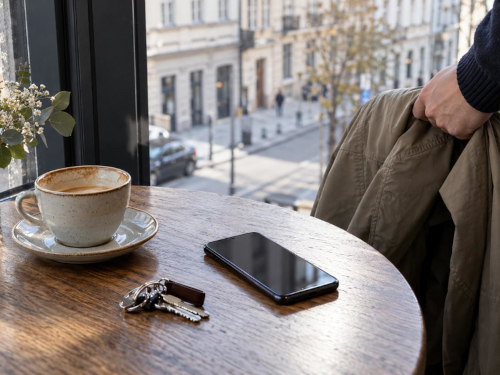
Sie kommen nach längerer Zeit wieder in ein Café, und Ihr Handy verbindet sich mit dem WLAN. Praktisch, wenn Sie das möchten. Weniger passend, wenn Sie nur kurz etwas abholen und lieber selbst entscheiden wollen, welche Verbindung das Gerät nutzt. Dafür müssen Sie nicht gleich sämtliche Netzwerkeinstellungen zurücksetzen.
Ein Blick auf die gespeicherten WLANs reicht oft, um Ordnung zu schaffen. Entscheidend ist die Frage, welche Verbindung Sie weiterhin brauchen und ob sie automatisch entstehen soll. Ein regelmäßig genutztes Heimnetz verdient eine andere Entscheidung als das WLAN einer längst beendeten Reise.
Die Liste verfügbarer WLANs zeigt Netzwerke, die das Handy gerade erkennen kann. Die Liste gespeicherter Netzwerke enthält dagegen Einträge, die auf dem Gerät hinterlegt sind. Ein Name in der Umgebung ist deshalb noch kein Beleg dafür, dass Ihr Handy dieses Netzwerk schon genutzt hat oder gerade damit verbunden ist.
Prüfen Sie zuerst die aktuelle Verbindung. Anschließend öffnen Sie die Übersicht der gespeicherten oder bekannten Netzwerke. Die genaue Bezeichnung hängt vom Betriebssystem und vom Hersteller ab. Ein WLAN, das die Schule oder der Arbeitgeber eingerichtet hat, kann außerdem Teil einer verwalteten Konfiguration sein.
Gehen Sie die Einträge mit einem konkreten Ziel durch: Wo möchten Sie weiterhin ohne zusätzliche Nachfrage verbunden werden? Wo wäre eine bewusste Auswahl angenehmer? Und welche Zugangsdaten brauchen Sie voraussichtlich gar nicht mehr? So wird aus dem Aufräumen eine überschaubare Entscheidung statt einer pauschalen Löschaktion.
Ein oft genutztes privates Netzwerk können Sie gespeichert lassen, wenn die Verbindung weiterhin erwünscht ist. Dass ein Eintrag alt ist, macht ihn allein noch nicht überflüssig. Das gilt etwa für ein WLAN bei Angehörigen, das Sie regelmäßig verwenden, auch wenn zwischen den Besuchen mehrere Wochen liegen.
Anders liegt der Fall bei einem Netzwerk, das Sie gelegentlich brauchen, aber jedes Mal bewusst auswählen möchten. Hier kann es sinnvoll sein, das automatische Verbinden auszuschalten und die gespeicherten Zugangsdaten zu behalten. Beim nächsten Besuch treffen Sie die Entscheidung selbst, ohne das Passwort erneut heraussuchen zu müssen.
Ein einmal genutztes Ferienwohnungs-WLAN können Sie dagegen vergessen lassen, wenn Sie keinen weiteren Aufenthalt planen. Überlegen Sie vorher, ob der Zugang noch gebraucht wird. Wer gerade aus einer Unterkunft auscheckt, sollte beispielsweise nicht den einzigen nutzbaren Zugang entfernen, solange wichtige Unterlagen noch heruntergeladen werden müssen.
Die Einteilung richtet sich nach Ihrem Bedarf. Ein Café-WLAN ist nicht allein wegen des Orts automatisch ungeeignet, und ein vertraut klingender Netzwerkname ersetzt keine Prüfung der tatsächlichen Verbindung. Wenn Sie unsicher sind, welches WLAN gemeint ist, klären Sie den Namen zunächst mit dem Betreiber.
Apple beschreibt für das iPhone zwei getrennte Optionen. Unter „Einstellungen“ und „WLAN“ lassen sich über „Bearbeiten“ bekannte Netzwerke anzeigen. Über das Informationssymbol am jeweiligen Eintrag gelangen Sie zu dessen Optionen. Die angezeigten Bezeichnungen können je nach Systemsprache abweichen.
Wenn Sie „Automatisch verbinden“ ausschalten, bleiben Netzwerk und Passwort gespeichert. Nach dem Trennen verbindet sich das Gerät damit nicht mehr automatisch; eine manuelle Auswahl bleibt möglich. „Dieses Netzwerk ignorieren“ entfernt dagegen den gespeicherten Zugang. Für eine spätere Nutzung müssen Sie das Netzwerk erneut auswählen und gegebenenfalls das Passwort eingeben.
Apple weist außerdem darauf hin, dass das Vergessen bei Geräten mit demselben Apple Account und aktivem iCloud-Schlüsselbund auch auf andere Geräte wirkt. Bei verwalteten Netzwerken können die Optionen fehlen. Und ein vergessenes WLAN kann weiterhin als verfügbar erscheinen: Der Vorgang entfernt den gespeicherten Zugang, nicht das Funksignal aus der Umgebung.
Bei Android gibt es je nach Hersteller und Version unterschiedliche Menüwege. Suchen Sie in den WLAN-Einstellungen nach der Übersicht gespeicherter Netzwerke und öffnen Sie den gewünschten Eintrag. Google beschreibt dort unter anderem die Möglichkeit, ein gespeichertes Netzwerk zu entfernen. Verwenden Sie die Anleitung, die zu Ihrem Gerät und dessen Android-Version passt.
Falls Sie den Zugang behalten und nur das automatische Verbinden ändern möchten, prüfen Sie, welche entsprechende Option Ihr Gerät anbietet. Übertragen Sie einen Schalter aus einer iPhone-Anleitung nicht einfach auf Android. Auch zwei Android-Handys können denselben Vorgang unterschiedlich benennen oder an verschiedenen Stellen anbieten.
Fehlt eine Einstellung, hilft die Gerätehilfe oft weiter. Auf einem verwalteten Firmenhandy ist dagegen die zuständige IT die richtige Anlaufstelle. Ein nicht veränderbarer Eintrag ist kein Grund, das Verwaltungsprofil zu löschen oder andere Schutzvorgaben auszuschalten.
Mit dem Vergessen eines WLANs verwalten Sie einen Zugang auf dem Gerät. Ein Benutzerkonto auf einer Website wird dadurch nicht gelöscht. Auch bereits gespeicherte Browserdaten verschwinden nicht allein durch diese Aktion. Wer solche Daten entfernen möchte, muss die Einstellungen des Browsers oder des jeweiligen Dienstes getrennt prüfen.
Ein VPN Dienst erfüllt wiederum eine andere Aufgabe: Er kann den über ihn geleiteten Datenverkehr zwischen Gerät und VPN-Server verschlüsseln. Welche WLANs gespeichert bleiben und wann Ihr Handy diese auswählt, stellen Sie weiterhin in den Netzwerkeinstellungen ein.
X-VPN bietet diese Verschlüsselung innerhalb seiner VPN-Verbindung. Wenn Sie ein kostenloses VPN für Ihr persönliches Handy in Betracht ziehen, prüfen Sie die Unterstützung Ihres Betriebssystems und die Bedingungen der jeweiligen Version. Die Wahl eines solchen Dienstes ersetzt die Entscheidung über gespeicherte WLANs nicht, kann aber Teil Ihrer persönlichen Verbindungseinstellungen sein.
Prüfen Sie zum Schluss, ob ein Netzwerk, das Sie behalten wollten, weiterhin verfügbar und nutzbar ist. Wenn Sie das automatische Verbinden ausgeschaltet haben, können Sie bei einer passenden Gelegenheit bewusst testen, ob die manuelle Auswahl wie erwartet funktioniert. Dafür müssen Sie keine laufende Besprechung oder einen wichtigen Download unterbrechen.
Ein kurzer eigener Vermerk kann helfen, falls Sie mehrere ähnlich benannte Einträge sehen: Welcher Zugang gehört zur Wohnung, welcher zum früheren Aufenthalt? Speichern Sie dafür keine Passwörter offen in einer allgemeinen Notiz. Es geht nur darum, die Entscheidung später nachvollziehen zu können.
Lässt sich nach dem Entfernen eines Eintrags keine Verbindung mehr herstellen, prüfen Sie zuerst, ob Sie den richtigen Zugang und die nötigen Anmeldedaten haben. Ein vollständiges Zurücksetzen aller Netzwerkeinstellungen ist ein größerer Eingriff und sollte nicht die erste Aufräummethode sein.
Sie müssen die Liste auch nicht ständig auf null bringen. Sinnvoll ist eine kurze Prüfung, wenn eine Reise endet, ein Zugang nicht mehr gebraucht wird oder das Handy an einem Ort unerwünscht automatisch verbindet. Am Ende soll die Auswahl zu Ihrem Alltag passen: vertraute Zugänge bleiben bequem erreichbar, gelegentliche wählen Sie bewusst aus, erledigte entfernen Sie gezielt.